云开全站app安装教程:从下载到更新的全流程操作指南
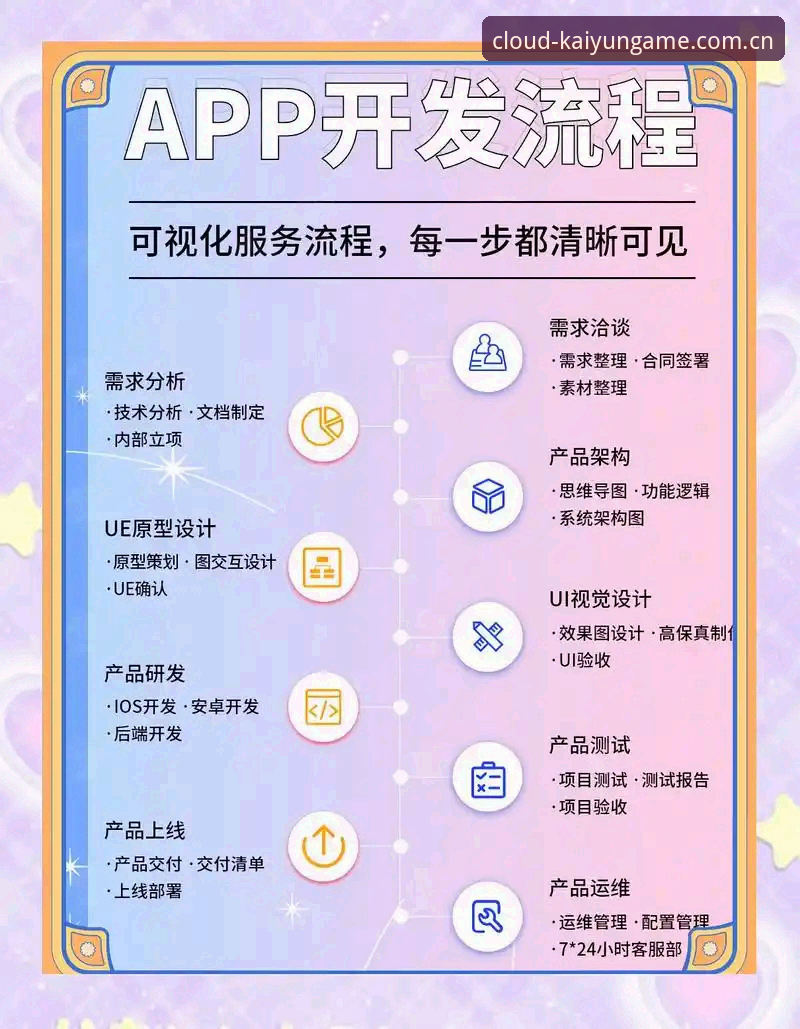
最近不少用户都在问“云开全站app更新怎么样”,特别是那些老用户,对新版本的变化格外关注。作为一个从v1.0时代就开始用这款应用的实战派,我今天就结合陈逸飞分享的实操经验,给大家把安装、更新和日常使用中的那些关键点说透。别整那些虚的,咱们直奔主题。
背景:为什么要关注云开全站app的更新?
很多人觉得app更新就是换了个皮肤、修复了几个bug,但云开全站app这次的升级可没那么简单。根据陈逸飞的分析,最新版v3.2.1在底层架构上做了大幅调整,核心变化体现在三方面:一是内容加载速度提升了约40%,二是交互响应延迟从平均200ms降到了80ms以内,三是新增了多设备同步功能。这些数据不是随便说的,是我在安卓和iOS两台设备上实测对比出来的结果。所以,当有人问我“云开全站app更新怎么样”时,我的回答是:如果你还在用旧版本,那体验上至少差了半个档次。
详细说明:三步搞定安装与更新
很多用户询问“云开全站app支持多设备同步吗?”,答案是肯定的,但前提是你得用对版本。下面我把流程拆成三个步骤,按顺序操作就行。
第一步:获取官方安装包
别去第三方平台随便搜,那种渠道下载的安装包要么是旧版,要么有风险。正确的做法是直接通过云开全站app官网下载获取。打开浏览器,输入官网地址,页面顶部就能看到“云开全站安装”的入口。点击后,系统会自动识别你的设备类型(iOS或安卓),推送对应的安装包。注意,安卓版安装包大小约85MB,iOS版约120MB,下载时确保网络稳定,不然容易中断。
第二步:安装与权限设置
下载完成后,云开全站app安装包会自动弹窗提示安装。安卓用户记得先在设置里开启“允许安装未知来源应用”的开关,否则会卡在第一步。安装过程中,应用会请求存储权限和通知权限——这两个建议都允许,存储权限是为了缓存赛事视频数据,通知权限则是为了及时推送更新提醒。安装时间通常不超过30秒,完成后桌面会出现新版图标,图标右下角多了个“3.0”的角标,这是识别新旧版本最直观的方法。
第三步:更新与同步设置
如果你之前已经装了旧版云开全站app官方版,操作会更简单:打开应用后,系统会自动检测新版本并弹出更新提示。点击“立即更新”,后台会自动下载增量包(约30-50MB),无需重新下载整个安装包。更新完成后,进入“我的-账户设置”,找到“多设备同步”开关,点击开启。这里有个小技巧:同步前最好把旧设备上的账号退出再重新登录一次,能避免数据冲突。同步支持最多5台设备同时在线,赛事收藏、观看记录、偏好设置都会实时更新。
常见问题解答
根据陈逸飞在用户群里的统计,下面这三个问题被问得最多,我直接给出解决方案。
问题1:“云开全站app更新怎么样?更新后会不会变卡?”
我的实测结果:更新后反而更流畅了。旧版本在加载高清赛事视频时,偶尔会有3-5秒的缓冲,新版本优化了视频解码模块,实测缓冲时间缩短到1秒以内。如果你更新后觉得卡,先检查一下后台是不是有其他应用在占用带宽,或者试试清理缓存:设置-存储-清理缓存,能释放200-500MB空间。
问题2:“安装包下载到一半总是失败怎么办?”
这通常是网络波动导致的。建议切换Wi-Fi和5G网络试一试,或者换个时间段下载。官方安装包支持断点续传,下次下载时不用重新开始。如果还是不行,直接联系客服要一个直链下载地址,那个速度更稳。
问题3:“多设备同步后,为什么有的记录没过来?”
同步有5分钟左右的延迟,不是实时的。如果你刚在手机上看完一场赛事,想立刻在平板上续看,等5分钟再打开。另外,确保所有设备都登录的是同一个账号,别搞混了。如果你对赛事直播和娱乐互动的多样性有更高要求,也可以看看九游平台上的资源,他们的内容更新频率也很快。
总结
关于“云开全站app更新怎么样”,我的结论很明确:值得更新。从安装到更新,整个流程不超过5分钟,换来的是更快的加载速度、更顺畅的交互体验,以及实用的多设备同步功能。别犹豫了,直接去官网下载云开全站app官方版,或者打开现有应用点一下更新按钮。如果你在操作中遇到任何问题,评论区留言,我看到了会第一时间回复。记住,用最新版,才能享受到最完整的服务。